EA Play Oyunlarında Klasör İzinleri Hatası Nasıl Çözülür?
2 dk okuma
Bu rehber hangi hata için?
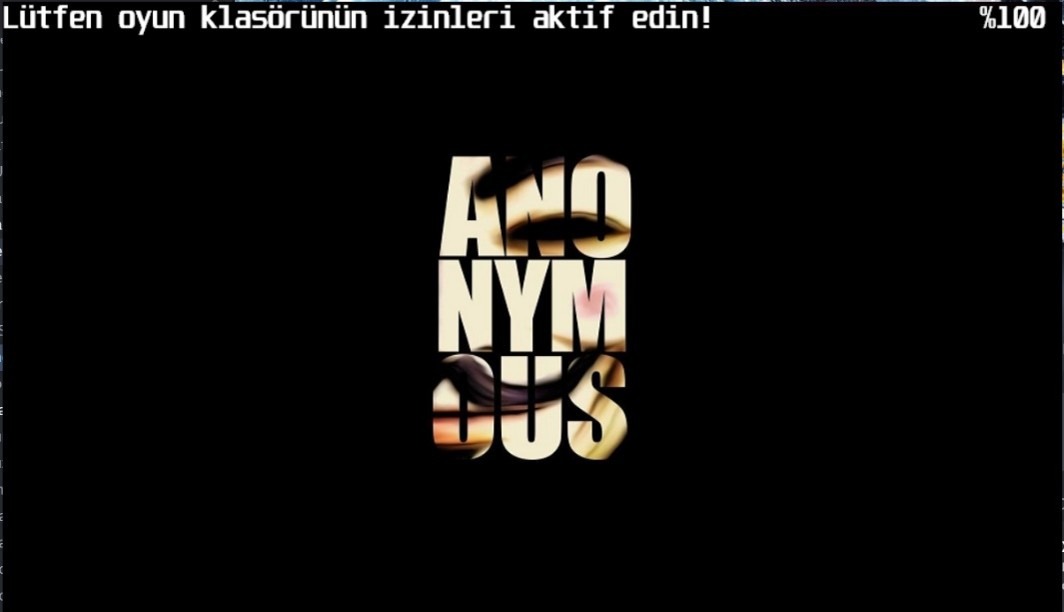
EA Play üzerinden oynadığınız bir oyunu açarken yama ekranında “Klasör izinlerini aktif edin” veya “Oyun açılırken beklenmeyen bir hata meydana geldi (3)” uyarısını alıyorsanız oyun klasörünün erişim izinlerini düzenlemeniz gerekebilir.
Aşağıdaki adımları takip ederek ilgili klasörün izinlerini kontrol edebilirsiniz.
1. Oyunun kurulu olduğu klasörü bulun
EA oyunları varsayılan olarak aşağıdaki konuma yüklenir. Kurulum sırasında farklı bir konum seçtiyseniz oyununuz başka bir klasörde olabilir.
C:\Program Files\EA Games
EA app uygulamasını açın ve ilgili oyuna tıklayın.
Oyunun sayfasında, Oyna (Play) düğmesinin yanındaki Yönet (Manage) seçeneğine tıklayın.
Açılan menüden Özellikleri görüntüle (View properties) seçeneğini seçin.
Gözat (Browse) düğmesine tıklayın.
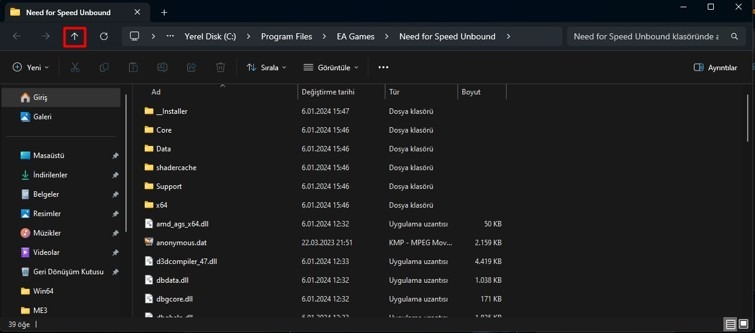
Oyunun kurulu olduğu klasör açılacaktır. Dosya Gezgini’nde bir üst klasöre çıkın; böylece oyunun ana klasörünü seçebilirsiniz.
Örnek: Need for Speed: Unbound klasörü açıldıysa bir üst konuma dönün ve bu oyunun klasörünü bulun.
2. Oyun klasörünün özelliklerini açın
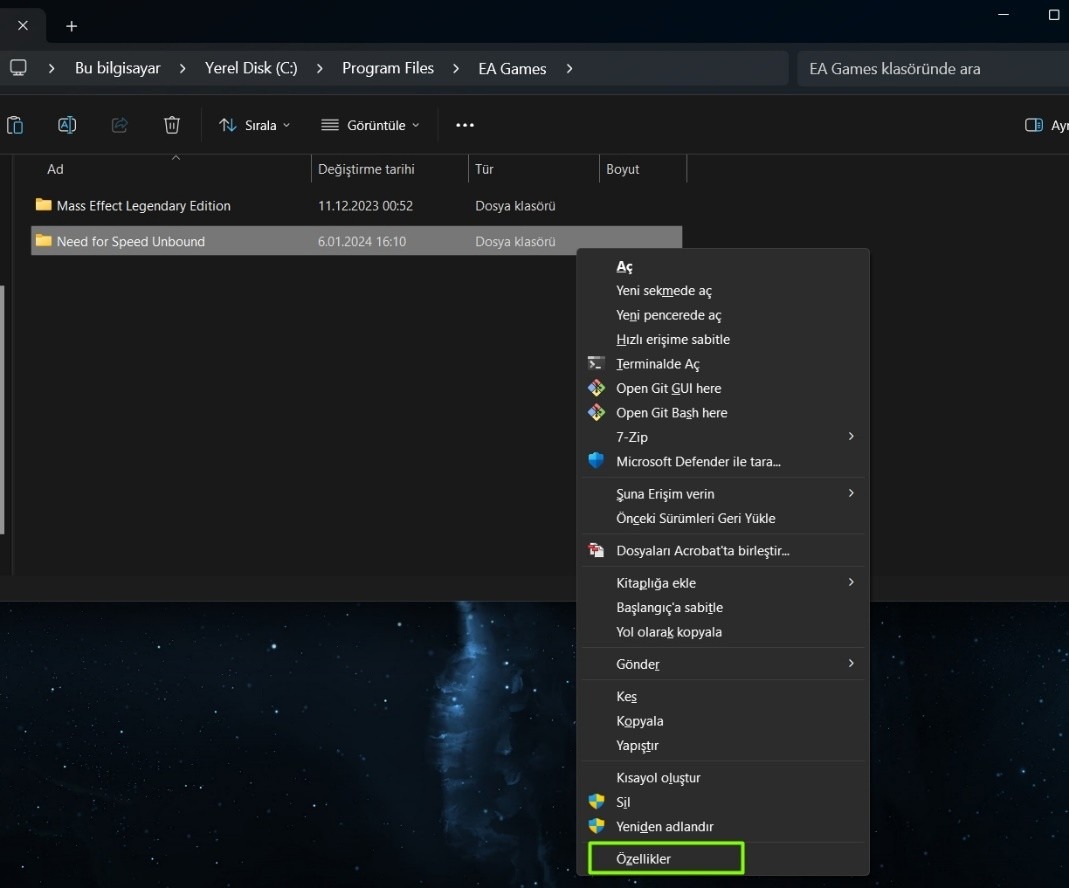
Oyunun ana klasörüne sağ tıklayın.
Açılan menüden Özellikler seçeneğine tıklayın.
Doğru klasörü seçin: İzin değişikliğini yalnızca ilgili oyunun klasörüne uygulayın. EA Games, Program Files veya diskin tamamını seçmeyin.
3. Klasör izinlerini düzenleyin
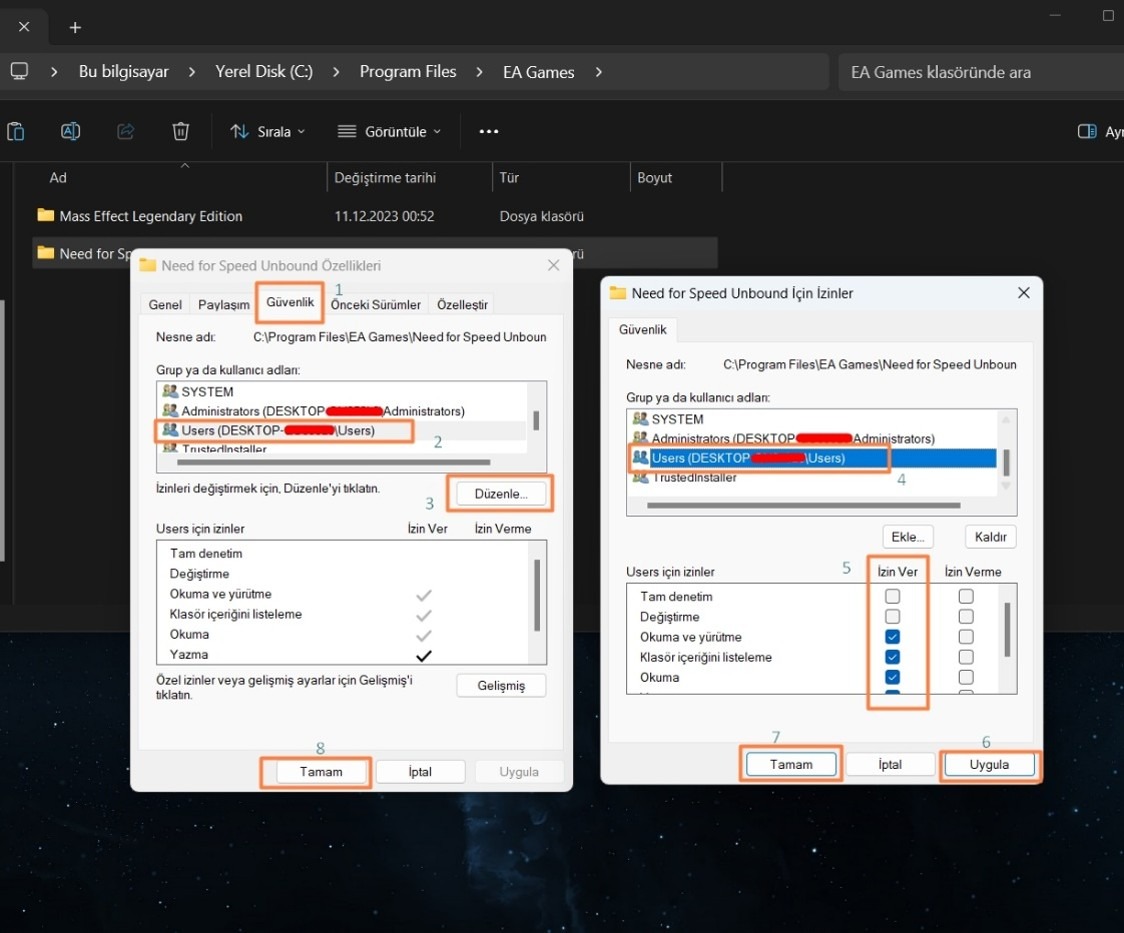
Aşağıdaki numaralar, ekran görüntüsündeki işaretlerle eşleşir.
Güvenlik sekmesini açın (1).
Kullanıcı ve grup listesinden Users ile başlayan grubu seçin (2). Türkçe sistemlerde bu grup Kullanıcılar adıyla görünebilir.
Düzenle düğmesine tıklayın (3).
Açılan izin penceresinde aynı Users / Kullanıcılar grubunu tekrar seçin (4).
İzin Ver sütununda Tam denetim kutusunu işaretleyin (5). Özel izinler kutusunu ayrıca işaretlemeniz gerekmez.
Uygula düğmesine tıklayın (6). Değişikliklerin uygulanması tamamlanana kadar bekleyin.
İzin penceresindeki Tamam düğmesine tıklayın (7).
Özellikler penceresinde de Tamam düğmesine tıklayın (8).
4. İzinlerin uygulandığını kontrol edin
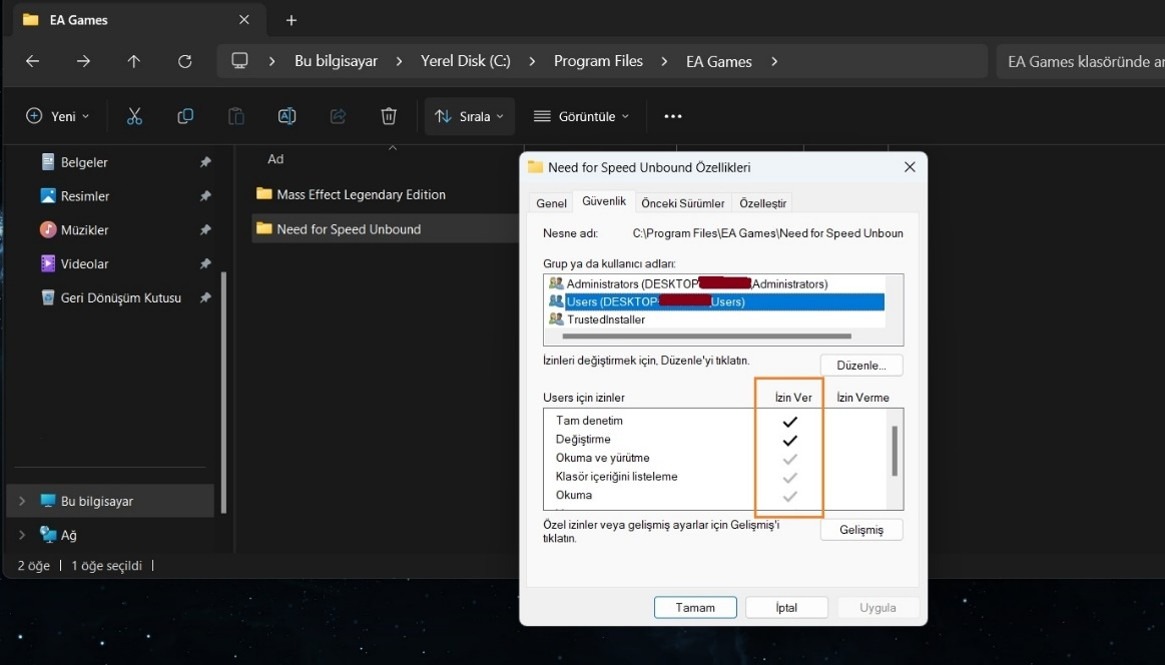
Oyun klasörünün Özellikler → Güvenlik bölümünü tekrar açın. Users / Kullanıcılar grubunu seçerek Tam denetim izninin İzin Ver sütununda işaretli olduğunu kontrol edin.
5. Oyunu yeniden açın
Açık özellikler pencerelerini kapatın ve oyunu tekrar başlatın. Yama ekranında önceki hata mesajının görünüp görünmediğini kontrol edin.
İşlem sonrası kontrol: Hata mesajı görünmüyor ve yama çalışıyorsa işlem tamamlanmıştır.
Hata devam ediyorsa izinleri doğru oyun klasörüne uyguladığınızdan emin olun. Sorun sürerse hata mesajının ekran görüntüsüyle destek ekibimize başvurun.
Not: Bu rehberde örnek olarak Need for Speed: Unbound kullanılmıştır. Diğer EA oyunlarında da ilgili oyunun klasörü üzerinden aynı izin adımlarını takip edebilirsiniz. Uygulamanın dili ve sürümüne göre menü adları veya konumları farklılık gösterebilir.