FSR 3 Frame Generation Modu Kurulum Rehberi
4 dk okuma
Bu rehberde, yamalarımızla uyumlu FSR 3 Frame Generation modunun kurulumunu adım adım anlatıyoruz. Kurulum örneği olarak Starfield’ın Xbox uygulaması üzerinden yüklenen sürümü kullanılmıştır.
Başlamadan önce: Uyumluluğu kontrol edin
Bu rehberde paylaşılan mod paketi, DLSS 2 destekleyen oyunlar ve NVIDIA GeForce RTX 20 / RTX 30 serisi ekran kartları için hazırlanmıştır.
GTX veya AMD ekran kartları için kullanılan farklı mod paketleri yamalarımızla uyumlu olmayabilir. Kurulumun çalışması oyuna ve oyun sürümüne göre değişebilir.
1. Mod paketini indirin ve klasöre çıkarın
İndirdiğiniz ZIP dosyasına sağ tıklayın.
Kullandığınız arşiv uygulamasının klasöre çıkarma seçeneğiyle dosyaları çıkarın.
Çıkardığınız mod klasörünü açık bırakın. Sonraki adımlarda bu klasördeki dosyaları kullanacağız.
2. Oyunun kurulu olduğu klasörü açın
Starfield’ı Xbox uygulaması üzerinden yüklediyseniz:
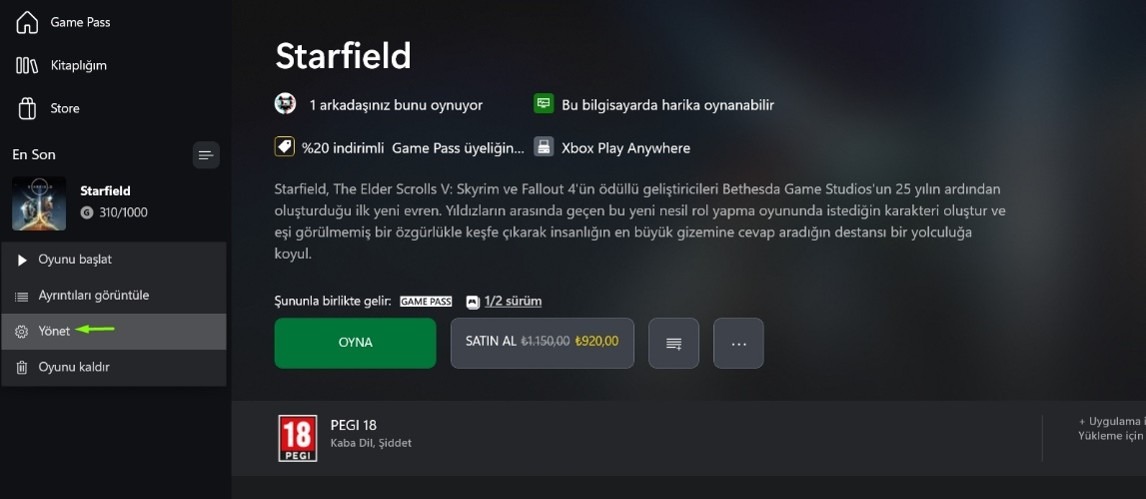
Xbox uygulamasını açın.
Oyun listesinden Starfield’a sağ tıklayın ve Yönet seçeneğine tıklayın.
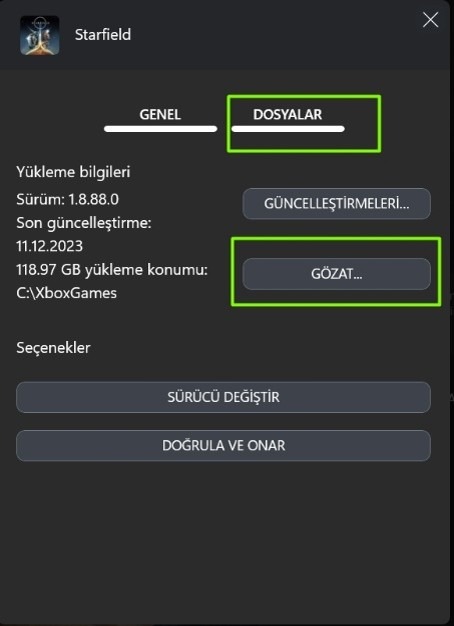
Açılan pencerede Dosyalar sekmesine gidin.
Gözat düğmesine tıklayın.
1-
2-
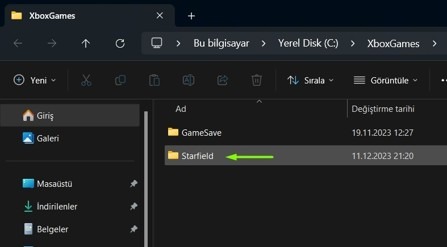
Açılan konumda Starfield klasörünü bulun ve açın. Ardından içindeki Content klasörüne girin.
Varsayılan konuma yüklenen Starfield için bu yol aşağıdaki gibi olabilir:
C:\XboxGames\Starfield\Content
3-
4-
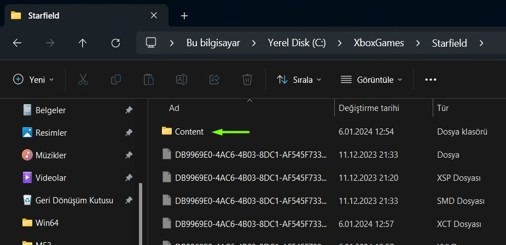
Doğru klasör önemlidir
Bu örnekte mod dosyalarının yerleştirileceği konum Starfield → Content klasörüdür. Diğer oyunlarda klasör yapısı farklı olabilir; her oyunda Content adında bir klasör bulunması gerekmez.
Oyunu başka bir platformdan yüklediyseniz kurulum konumunu bulmak için sayfanın sonundaki Oyun klasörü nasıl bulunur? bölümünü kullanın.
3. Mod paketindeki kayıt defteri dosyasını çalıştırın
İlk adımda çıkardığınız mod klasörüne dönün.
DisableNvidiaSignatureChecks.regdosyasına çift tıklayın.Dosyanın değişikliklerini uygulamak için çıkan onay penceresinde Evet seçeneğine tıklayın.
Not: Bu dosya Windows kayıt defterinde değişiklik yapar. Bu adımda, rehberde bağlantısı verilen mod paketinin içindeki dosyayı kullanın.
4. Mod dosyalarını oyun klasörüne kopyalayın
Mod klasöründeki aşağıdaki iki dosyayı seçip kopyalayın:
dlssg_to_fsr3_amd_is_better.dllnvngx.dll
Dosyaları, ikinci adımda açtığınız oyun klasörüne yapıştırın. Bu rehberdeki Starfield örneğinde hedef konum Content klasörüdür.
Aynı isimli dosyalar zaten bulunuyorsa mevcut dosyaların bir kopyasını ayrı bir klasöre alın. Ardından dosya değiştirme penceresinde Hedefteki dosyaları değiştir seçeneğini seçin.
5. Oyun içinden Frame Generation ayarını açın
Oyunu başlatın.
Oyunun grafik veya görüntü ayarlarına girin.
Frame Generation seçeneğini bulun ve Açık konumuna getirin.
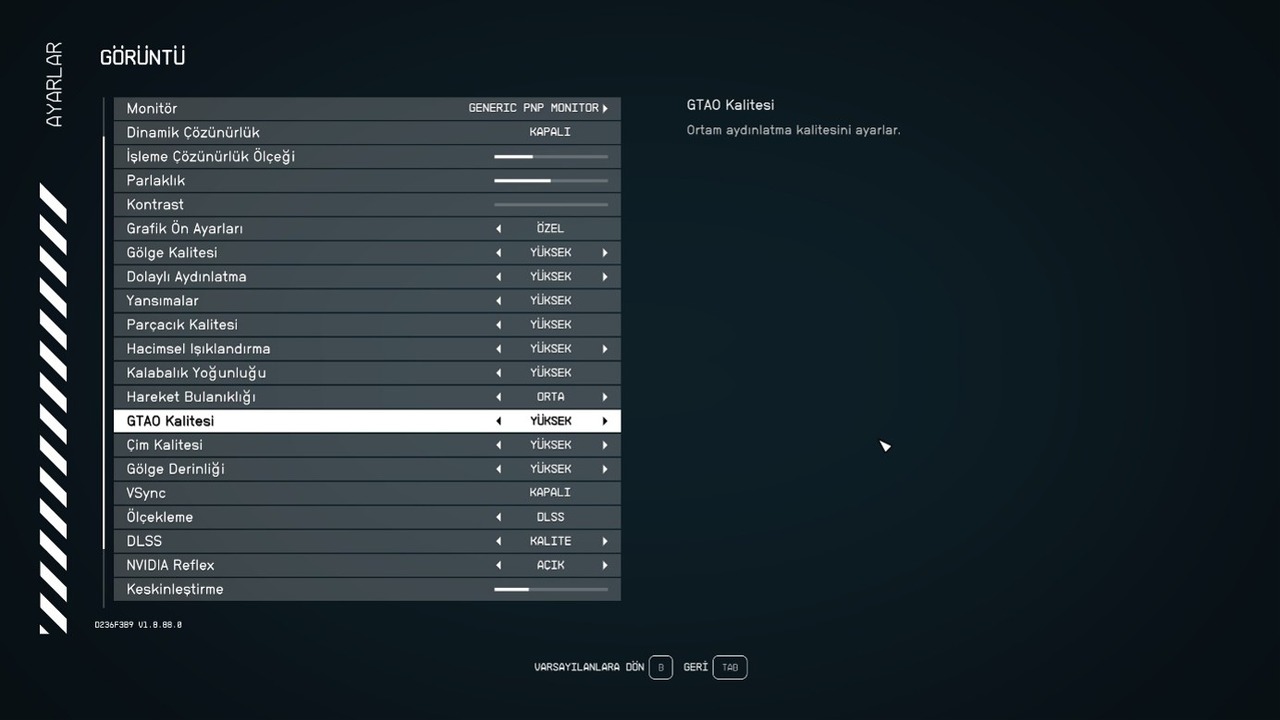
Mod kurulmadan önce
Aşağıdaki örnekte Starfield’ın görüntü ayarlarında Frame Generation seçeneği görünmüyor.
Mod kurulduktan sonra
Kurulum sonrasında görünen Frame Generation seçeneğini etkinleştirin. Örnek ekran görüntüsünde bu ayar Açık (DLSS) olarak görünür.
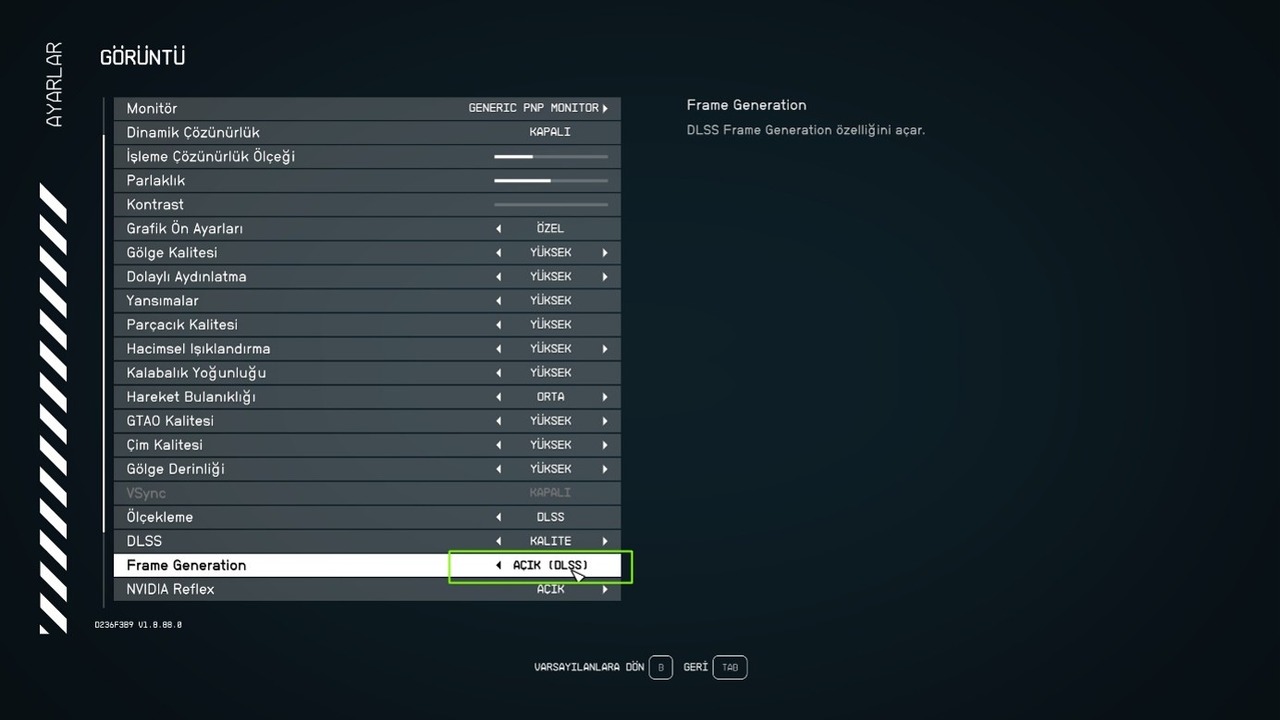
Kurulum sonrası kontrol
Oyunun açıldığını, Frame Generation seçeneğinin etkin olduğunu ve yamanın çalıştığını kontrol edin.
Ayar görünmüyorsa dosyaları doğru klasöre kopyaladığınızı kontrol edin. Oyun açılmıyor veya sorun devam ediyorsa mevcut DLL dosyalarını yedeklediyseniz geri yükleyin ve karşılaştığınız hata mesajıyla destek ekibimize başvurun.
Oyun klasörü nasıl bulunur?
Kullandığınız platforma ait adımları takip ederek oyunun kurulu olduğu klasörü açabilirsiniz.
Unutmayın: Aşağıdaki yollar varsayılan kurulum konumlarıdır. Oyunları farklı bir diske veya özel bir klasöre yüklediyseniz uygulama üzerinden kontrol edin. Kurulum konumunu bulmak, modun o oyunla uyumlu olduğunu tek başına göstermez.
Steam
Varsayılan kurulum konumu:
C:\Program Files (x86)\Steam\steamapps\common
Steam uygulamasını açın ve Kütüphane sekmesine gidin.
Soldaki oyun listesinden ilgili oyuna sağ tıklayın.
Yönet → Yerel Dosyalara Göz At seçeneğine tıklayın.
Oyunun kurulu olduğu klasör açılacaktır.
Epic Games
Varsayılan kurulum konumu:
C:\Program Files\Epic Games
Epic Games Başlatıcısı uygulamasını açın.
Sol menüden Kütüphane bölümüne gidin.
İlgili oyuna sağ tıklayın veya oyunun yanındaki üç nokta (…) düğmesine tıklayın.
Yönet seçeneğini seçin.
Kaldır düğmesinin yanındaki klasör simgesine tıklayın.
Oyunun kurulu olduğu klasör açılacaktır.
Ubisoft Connect
Varsayılan kurulum konumu:
C:\Program Files (x86)\Ubisoft\Ubisoft Game Launcher\games
Ubisoft Connect uygulamasını açın.
Oyunlar (Games) sekmesine gidin.
Yüklenenler (Installed) bölümünde ilgili oyuna sağ tıklayın.
Oyun detaylarını görüntüle (View game details) seçeneğine tıklayın.
Sol menüden Özellikler (Properties) bölümüne gidin.
Klasör aç (Open folder) düğmesine tıklayın.
Oyunun kurulu olduğu klasör açılacaktır.
Xbox
Varsayılan kurulum konumu:
C:\XboxGames
Xbox uygulamasını açın.
Soldaki oyun listesinden ilgili oyuna sağ tıklayın.
Yönet seçeneğine tıklayın.
Dosyalar sekmesine gidin.
Gözat düğmesine tıklayın.
Oyunun kurulum konumu açılacaktır. Bu rehberdeki Starfield örneğinde Starfield → Content klasörüne devam edin.
EA app
Varsayılan kurulum konumu:
C:\Program Files\EA Games
EA app uygulamasını açın ve ilgili oyuna tıklayın.
Oyna (Play) düğmesinin yanındaki Yönet (Manage) seçeneğine tıklayın.
Özellikleri görüntüle (View properties) seçeneğini seçin.
Gözat (Browse) düğmesine tıklayın.
Oyunun kurulu olduğu klasör açılacaktır.
Elle Kurulan veya Orijinal Olmayan Oyunlar
Bu oyunlar için ortak bir varsayılan kurulum konumu yoktur. Masaüstü kısayolunu kullanarak dosya konumunu kontrol edebilirsiniz.
Masaüstündeki oyun kısayoluna sağ tıklayın.
Dosya konumunu aç seçeneğine tıklayın.
Kısayolun işaret ettiği dosyanın bulunduğu klasör açılacaktır.
Kontrol edin: Açılan klasörde oyun dosyaları yerine yalnızca kısayollar bulunuyorsa ilgili kısayola tekrar sağ tıklayıp Dosya konumunu aç seçeneğini kullanın. Kısayol bir başlatıcıya yönlendiriyorsa oyun klasörünü ilgili platformun yukarıdaki adımlarıyla bulun.
Not: Uygulamanın dili ve sürümüne göre menü adları veya konumları farklılık gösterebilir.