Windows Defender Klasör Dışlama Rehberi
1 dk okuma
Bu rehberde, yama kurmak istediğiniz oyunun klasörünü Windows Defender dışlamalarına nasıl ekleyeceğinizi ekran görüntüleriyle adım adım anlatıyoruz.
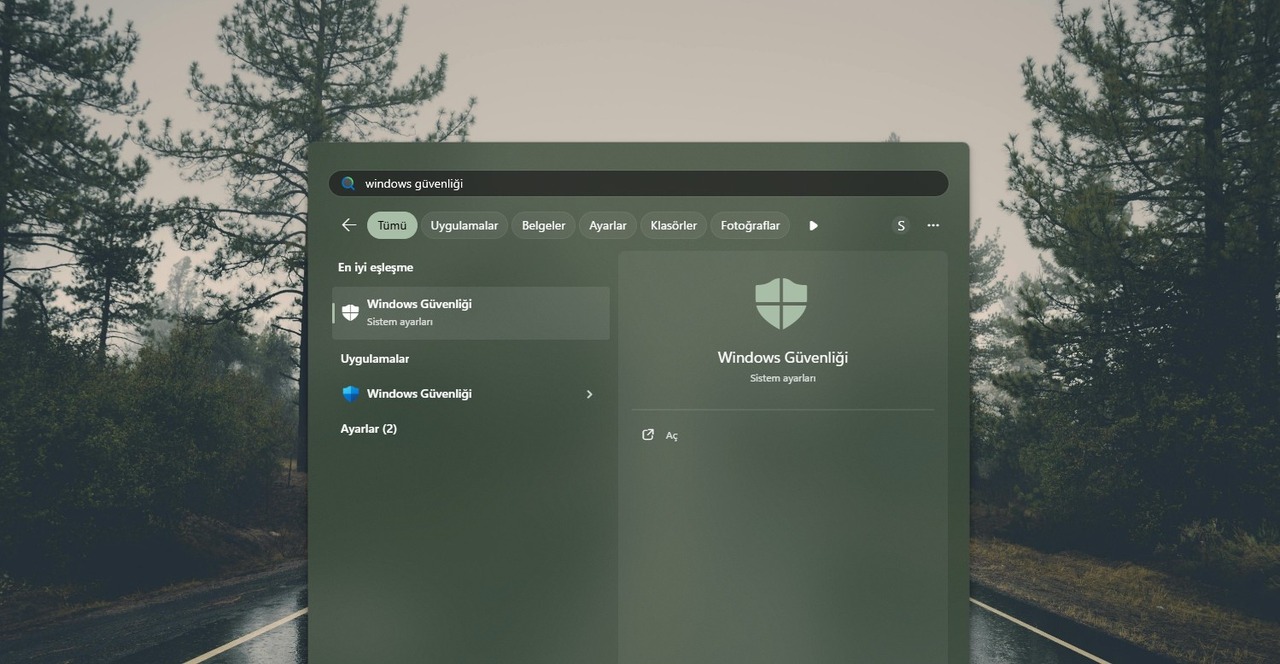
1. Windows Güvenliği’ni açın
Klavyenizdeki Windows tuşuna basın veya Başlat menüsünü açın. Arama alanına Windows Güvenliği yazın ve çıkan uygulamaya tıklayın.
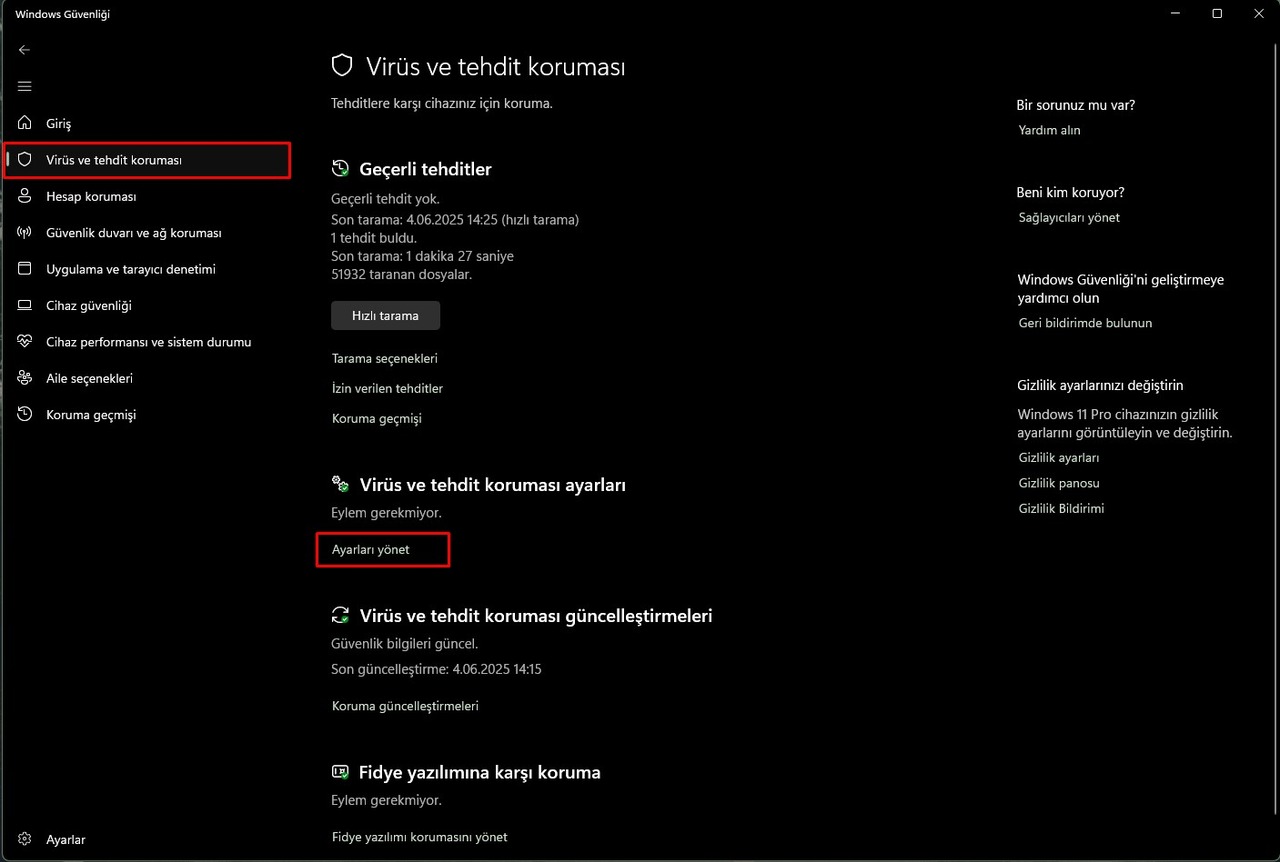
2. Virüs ve tehdit koruması ayarlarına gidin
Sol menüden Virüs ve tehdit koruması seçeneğini açın. Ardından Virüs ve tehdit koruması ayarları bölümündeki Ayarları yönet bağlantısına tıklayın.
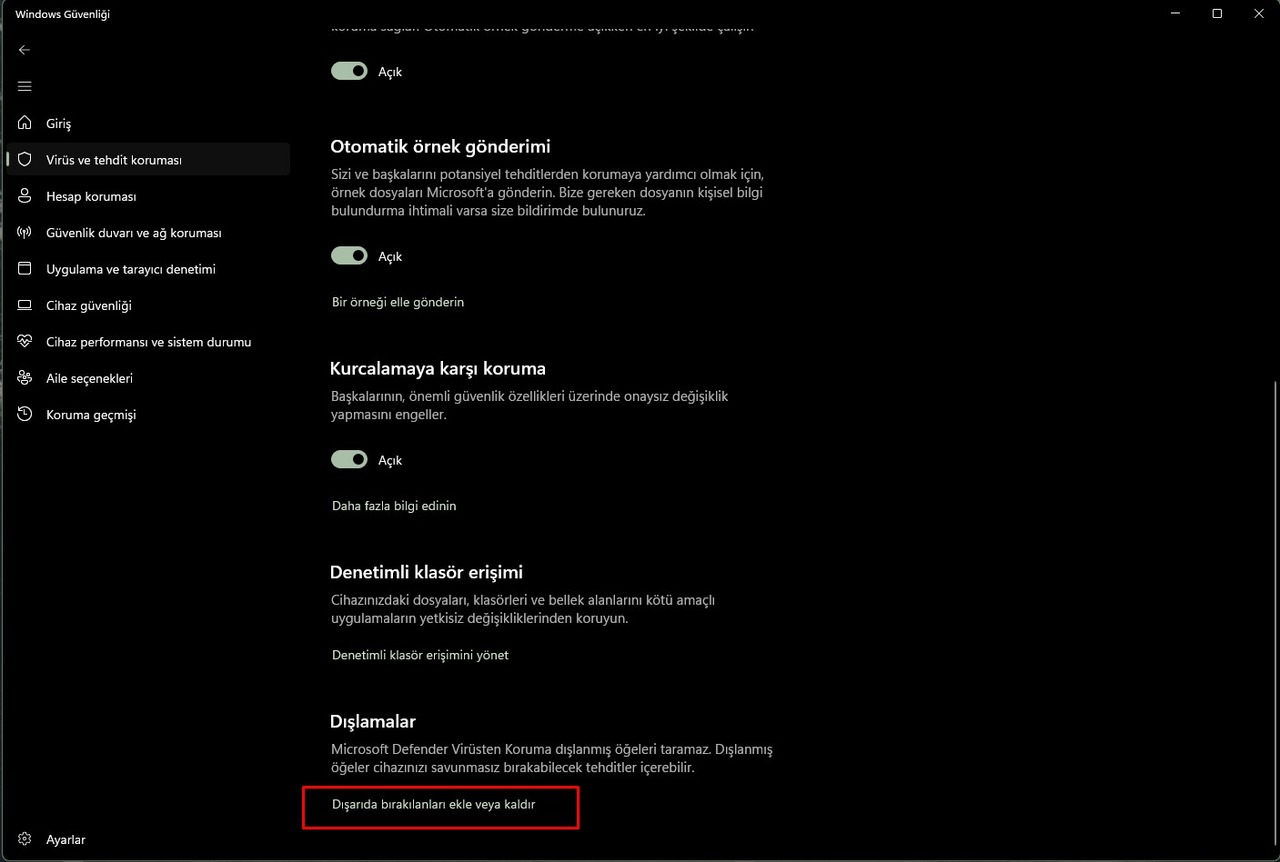
3. Dışlamalar bölümünü açın
Sayfayı aşağı kaydırarak Dışlamalar bölümünü bulun. Bu bölümün altındaki Dışarıda bırakılanları ekle veya kaldır bağlantısına tıklayın.
4. Yeni bir klasör dışlaması ekleyin
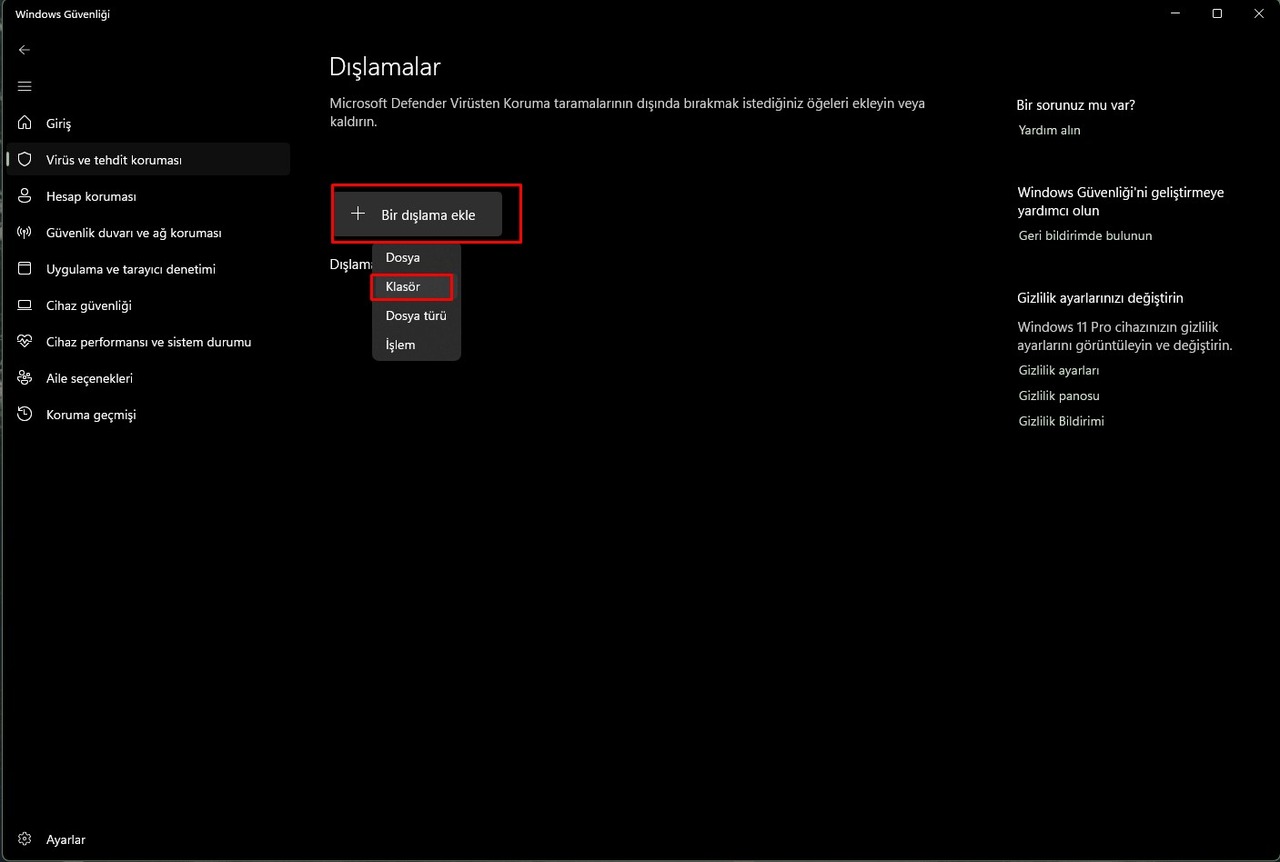
Bir dışlama ekle düğmesine tıklayın. Açılan menüden Klasör seçeneğini seçin.
5. Oyunun kurulu olduğu klasörü seçin
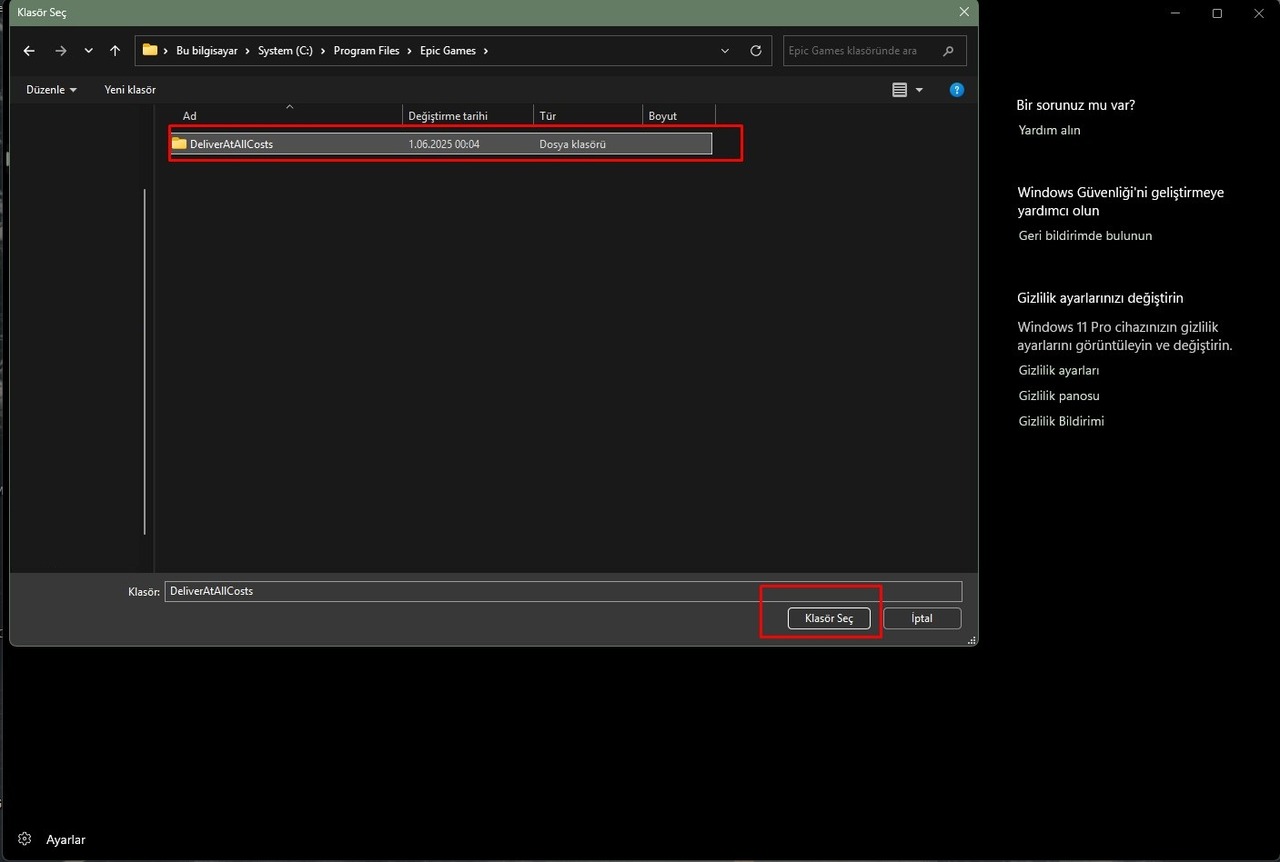
Açılan klasör seçim penceresinde, yama kurmak istediğiniz oyunun kurulu olduğu klasörü bulun.
Klasörün konumunu bilmiyorsanız oyunun kurulu olduğu klasörü bulma rehberimize göz atabilirsiniz.
Oyun klasörüne bir kez tıklayın ve ardından sağ alttaki Klasör seç düğmesine basın.
6. Dışlamayı kontrol edin ve yamayı yeniden kurun
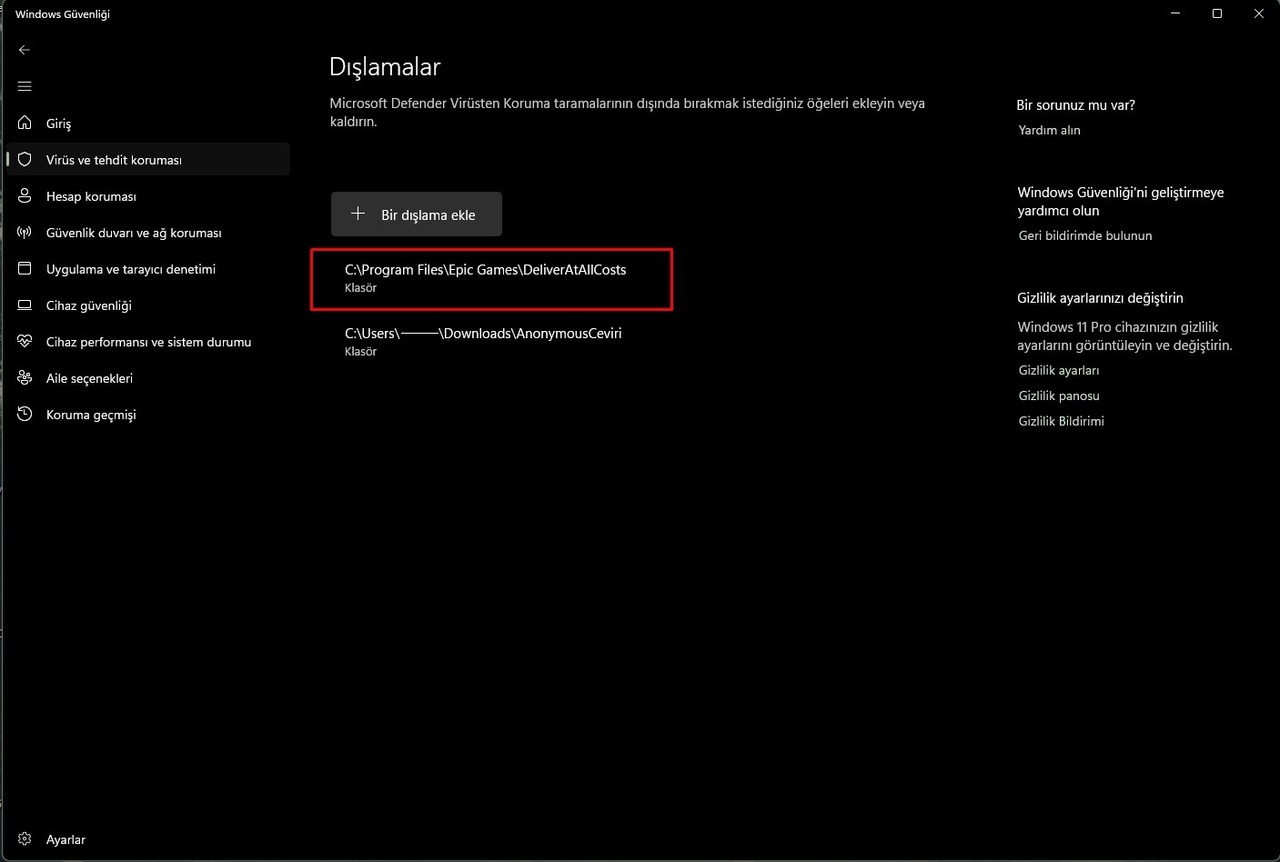
Seçtiğiniz oyun klasörünün Dışlamalar listesinde göründüğünü kontrol edin. Klasör listede yer alıyorsa dışlama ekleme işlemi tamamlanmıştır.
Son olarak, programımız üzerinden yamayı kaldırın ve tekrar kurun.